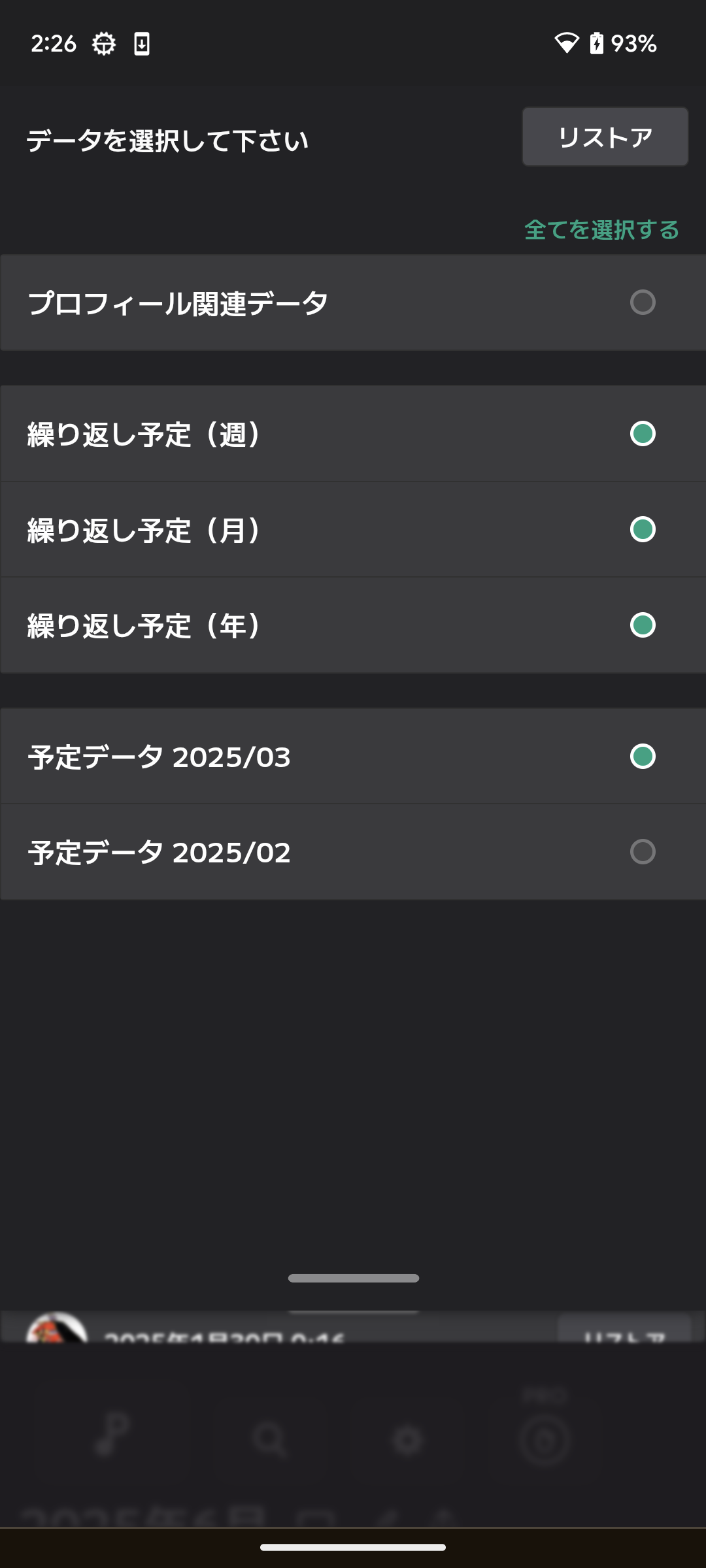
自動同期について
Onefuncの基本設計
OnefuncPlanは、お客様がご利用中の端末側だけでも動作するように設計されています。
データが切り離されているので、複数の端末で常に最新のデータを利用するには自動同期を設定する必要があります。
このページでは、その自動同期の方法をお伝えします。
同期を利用するためには
複数端末で利用するには、以下の2つの条件が必要です
★Onefuncに登録している
★Onefunc サーバにバックアップが存在している
Onefuncに登録している
登録していない場合は、以下のメニューから登録できます。
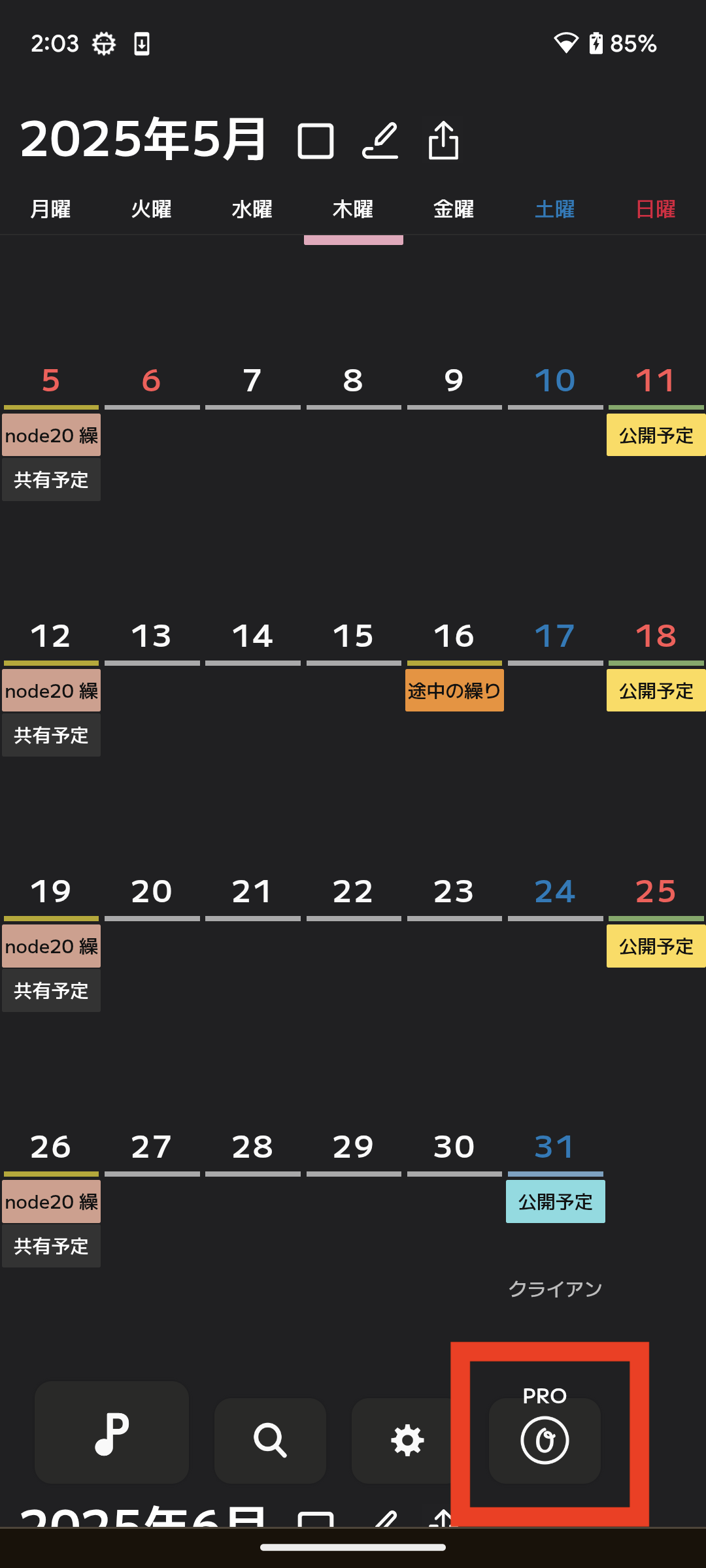
Onefunc サーバにバックアップが存在している
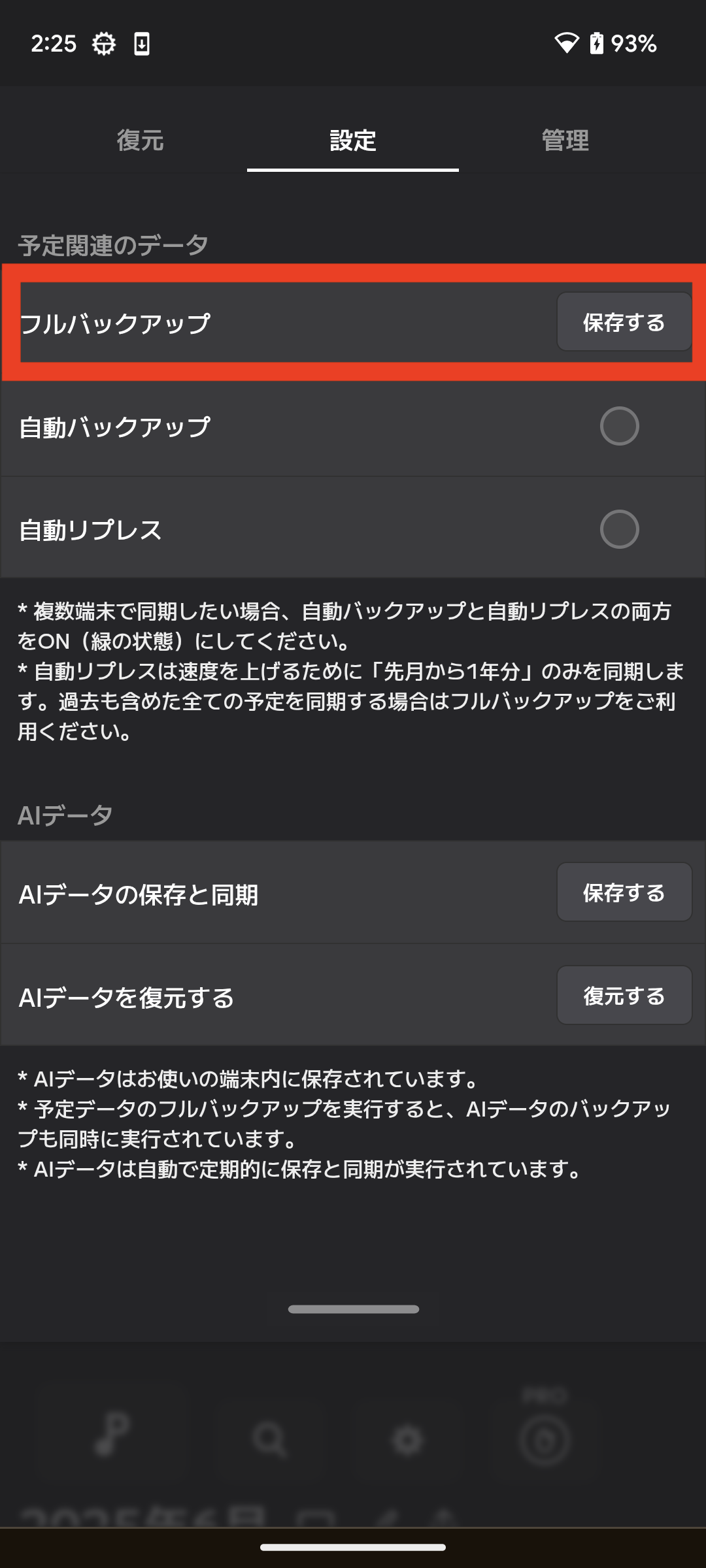
他の端末へデータを利用するために、Onefuncのサーバへバックアップをしている必要があります。
Onefuncに登録後に以下のボタンを選択してください。いまお使いのOnefuncPlan のデータがバックアップされます。
★バックアップの詳細は、バックアップについてのページをご覧ください。
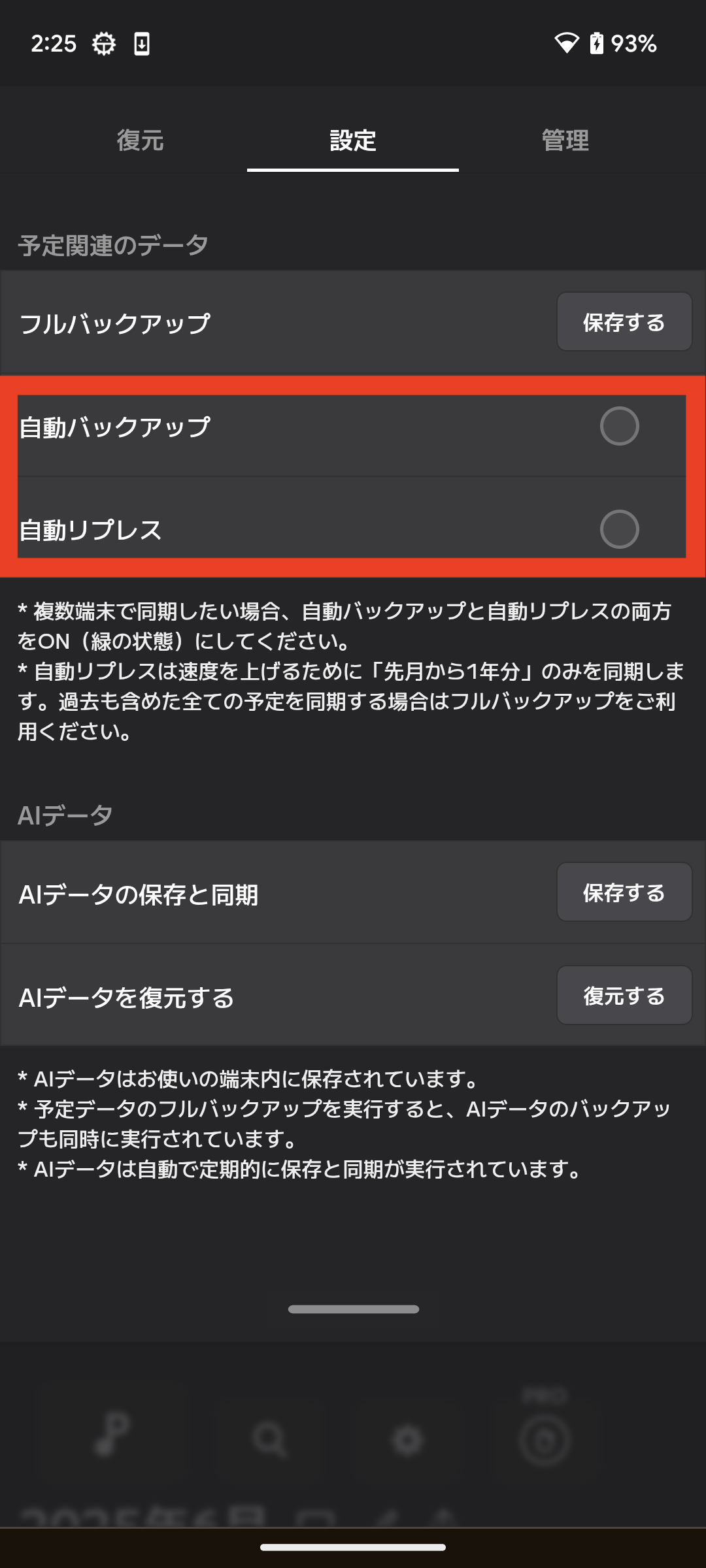
自動同期の設定箇所
設定画面
自動同期で複数の端末でOnefuncPlanを利用するには以下の設定にしてください。
起動時に自動でデータが最新になります
上記の設定をすれば、OnefuncPlan 起動時に自動でデータを同期します。
★起動時にアプリ画面の右上に「自動同期」のメッセージが表示されます。
注意点
設定は端末ごとに必要です
例えば、iOS版とWindows版をデータ同期して利用するには、iOS版とWindows版の両方の設定をONにする必要があります。
同期されるデータについて
最新のバックアップが同期される
自動同期で同期されるデータは「最新のバックアップデータ」を取得して、現在の手元のデータと比較されます。
更新時間で比較されます
「手元の端末内データ」と「Onefunc サーバのデータ」の両方を比較して、最新更新時間が現在に近いデータが最新データと判断し、データを入れ替えます。
例えば、「手元の端末内データが10分前に更新」、「Onefunc サーバのデータが1分前に更新」の場合は、手元のデータを「Onefunc サーバのデータ」に入れ替えします。
リストア(データの復元)について
同期ではなく、特定の時間のデータに戻りたい場合
手元の端末のデータを、特定の日付のデータに入れ替えることもできます。
以下の画面に、Onefunc サーバのバックアップ一覧が表示されます。
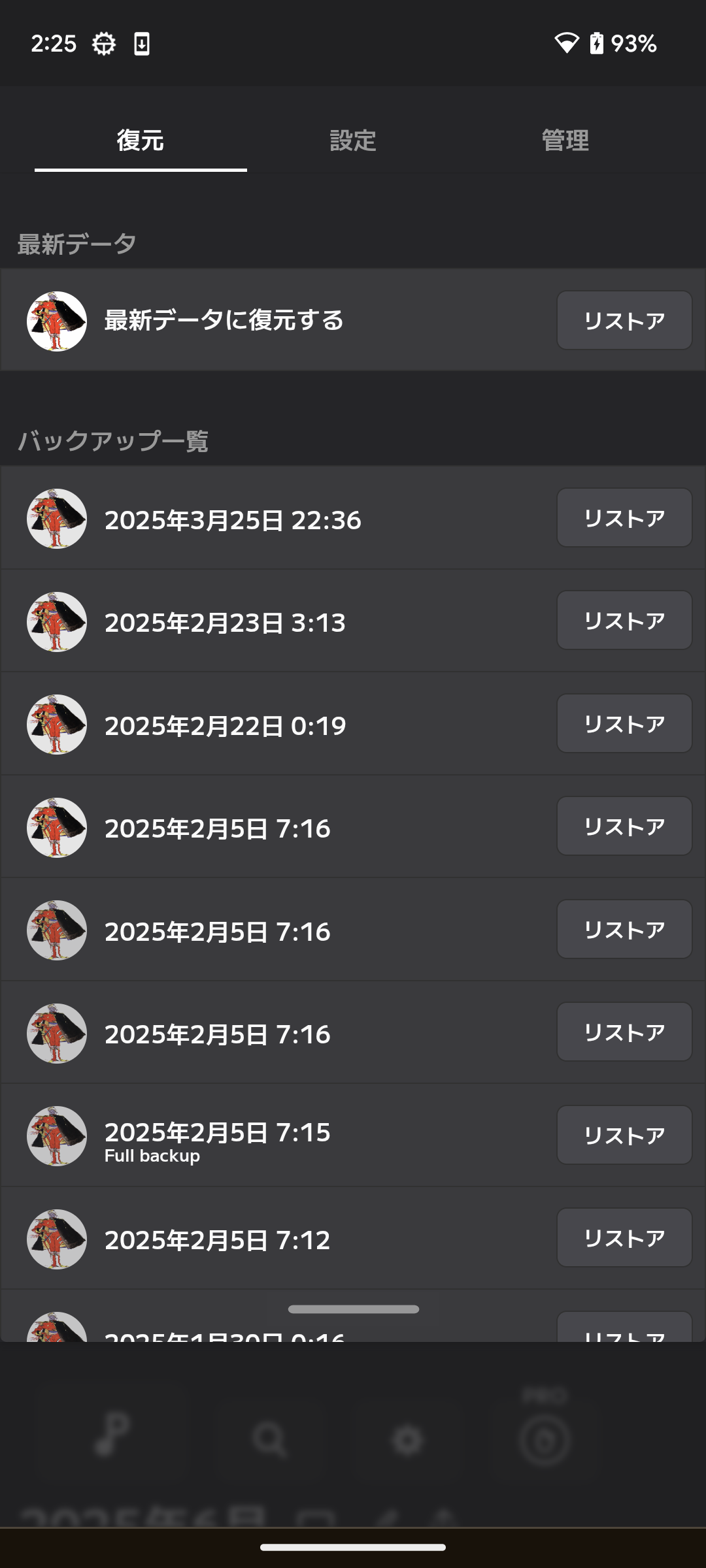 戻りたい日付を選択すると、以下の画面になります。
戻したいデータを選択してください。データの入れ替えが行われます。