チームのメンバーを追加する
メンバーを追加するには3つの方法があります
★ ユーザ名検索する
★ プロフィールIDで追加
★ 招待コードで追加(おすすめの方法)
ユーザ追加画面
プラスボタンを押してください。
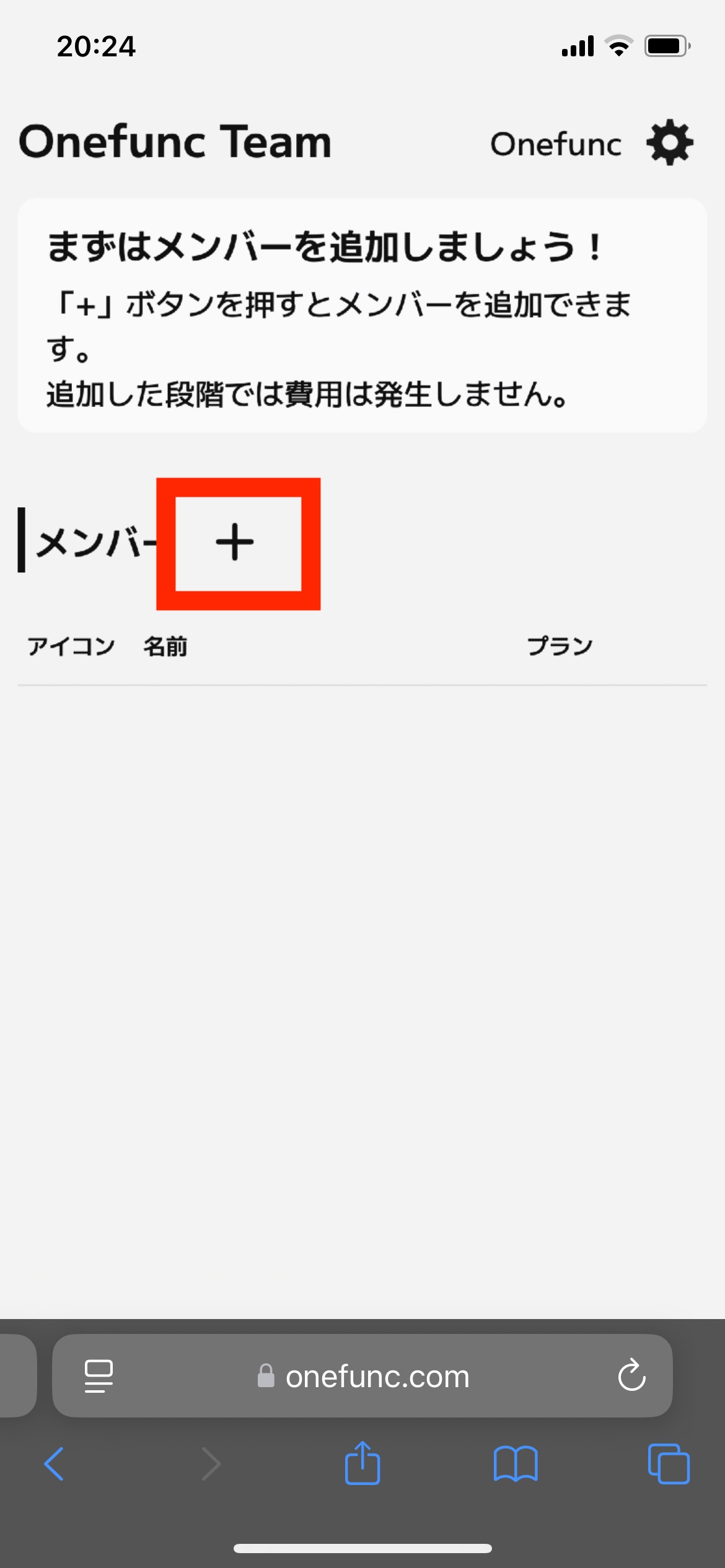
ユーザ追加画面が表示されます。
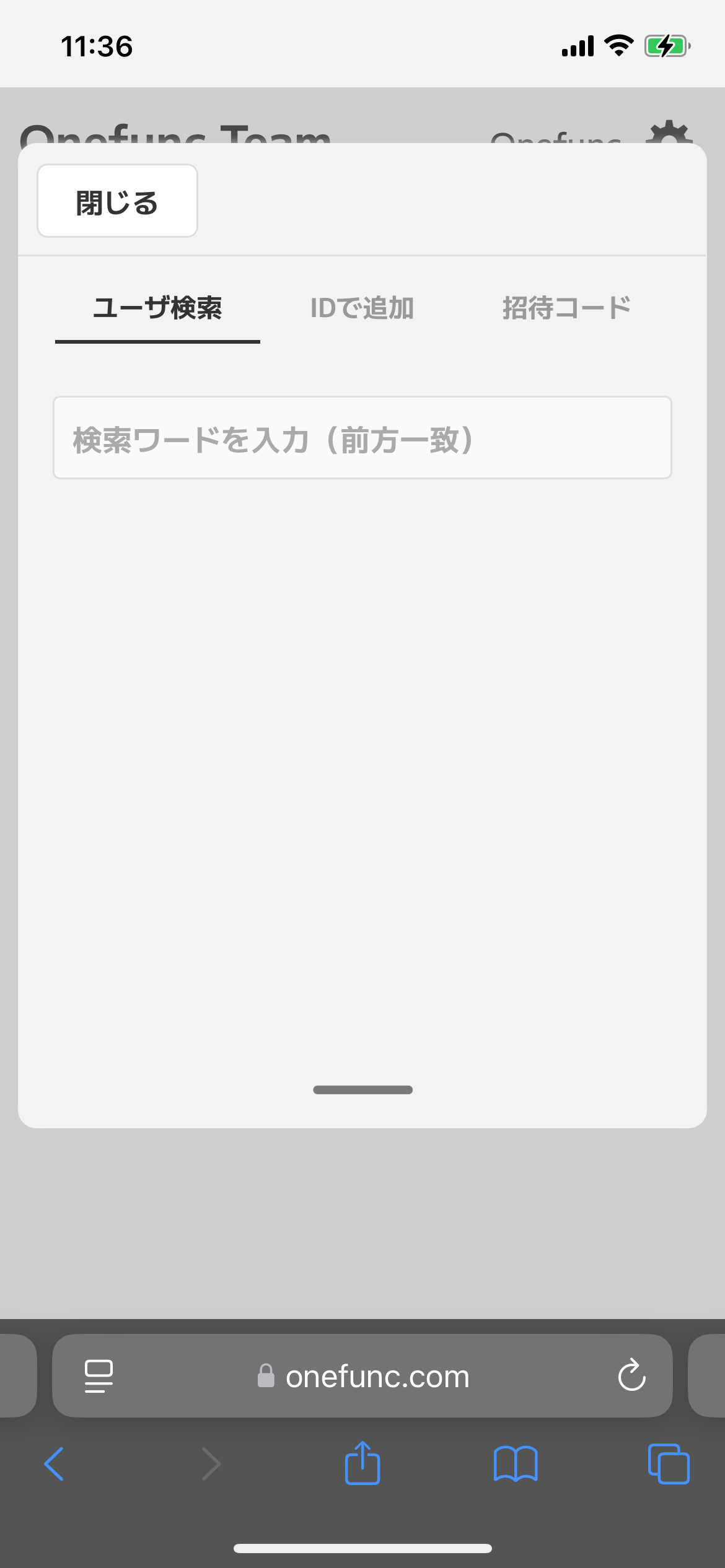
ユーザの追加方法
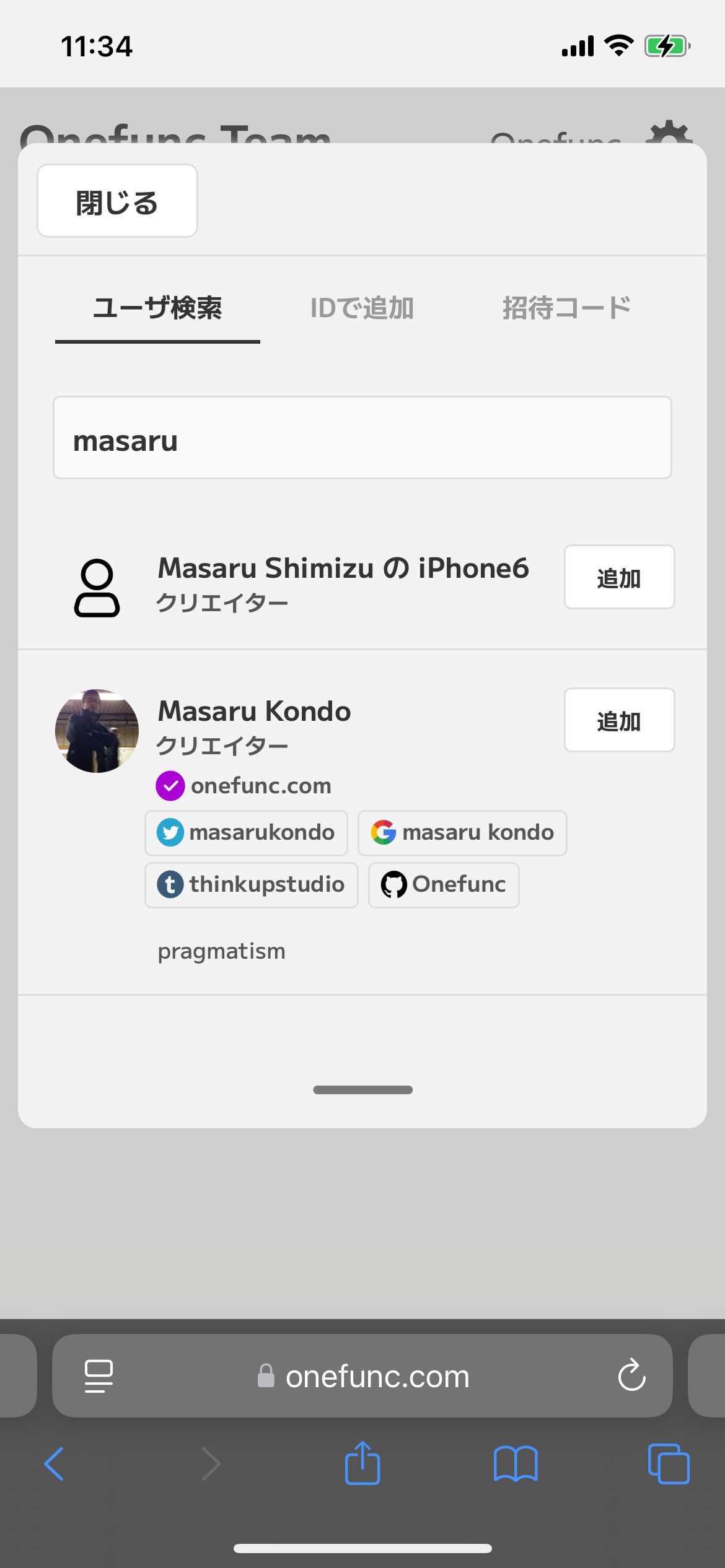
ユーザ名検索して追加
「ユーザ名検索して追加」は、OnefuncPlanのプロフィール名で検索できます。
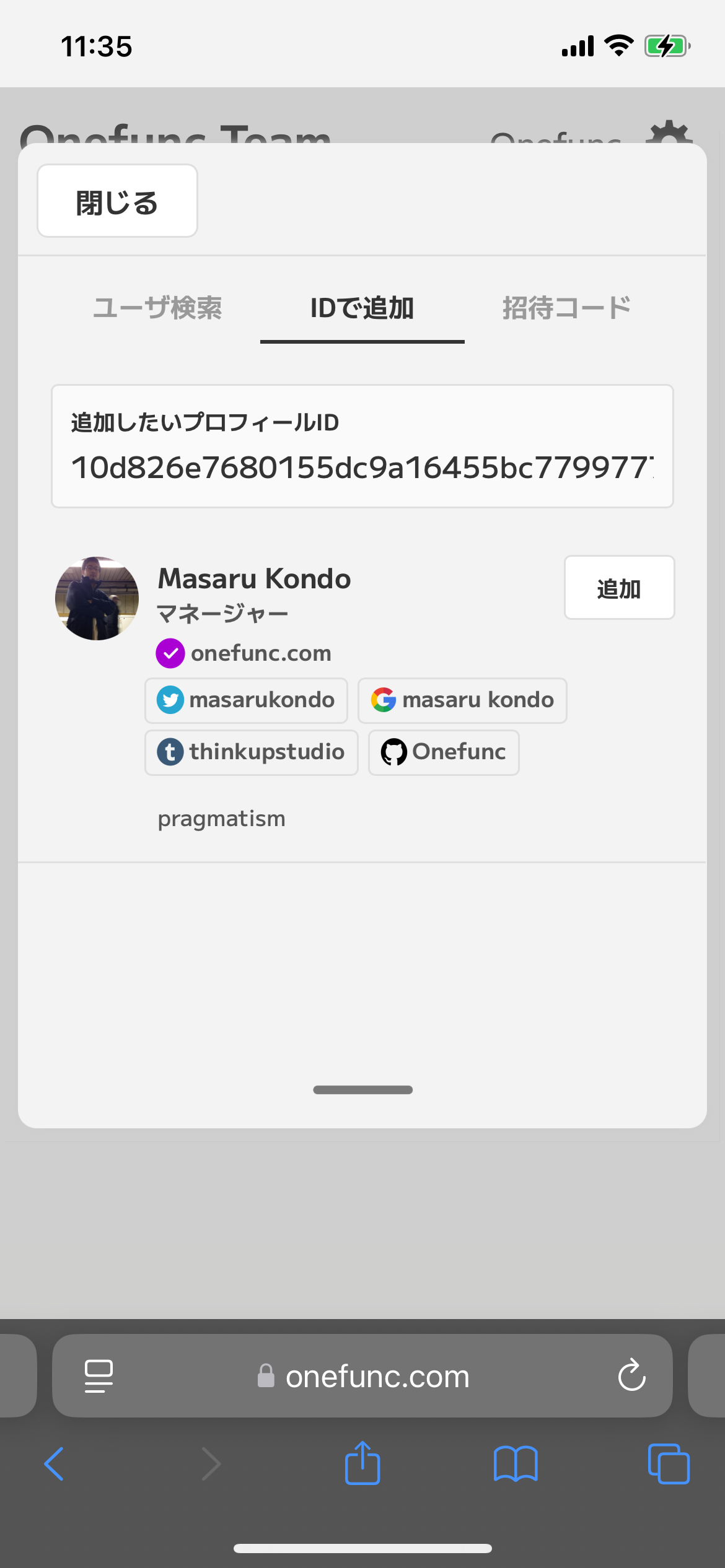
IDで追加
IDで追加は、OnefuncPlanのプロフィールIDを直接入力する方法です
招待コードで追加
招待コードで追加は、参加してほしい人に招待コードを知らせて追加する方法です
招待コードで追加する(おすすめの方法)
チームのメンバーに招待する
チームのオーナー(あなた)が招待コードを作成し、その招待コードを参加して欲しい人に知らせてください。知らせる方法は、メールなど自由です。
招待コードを利用すれば、自動でメンバー追加されます。
[1] 招待コードを作成する(チームオーナー側)
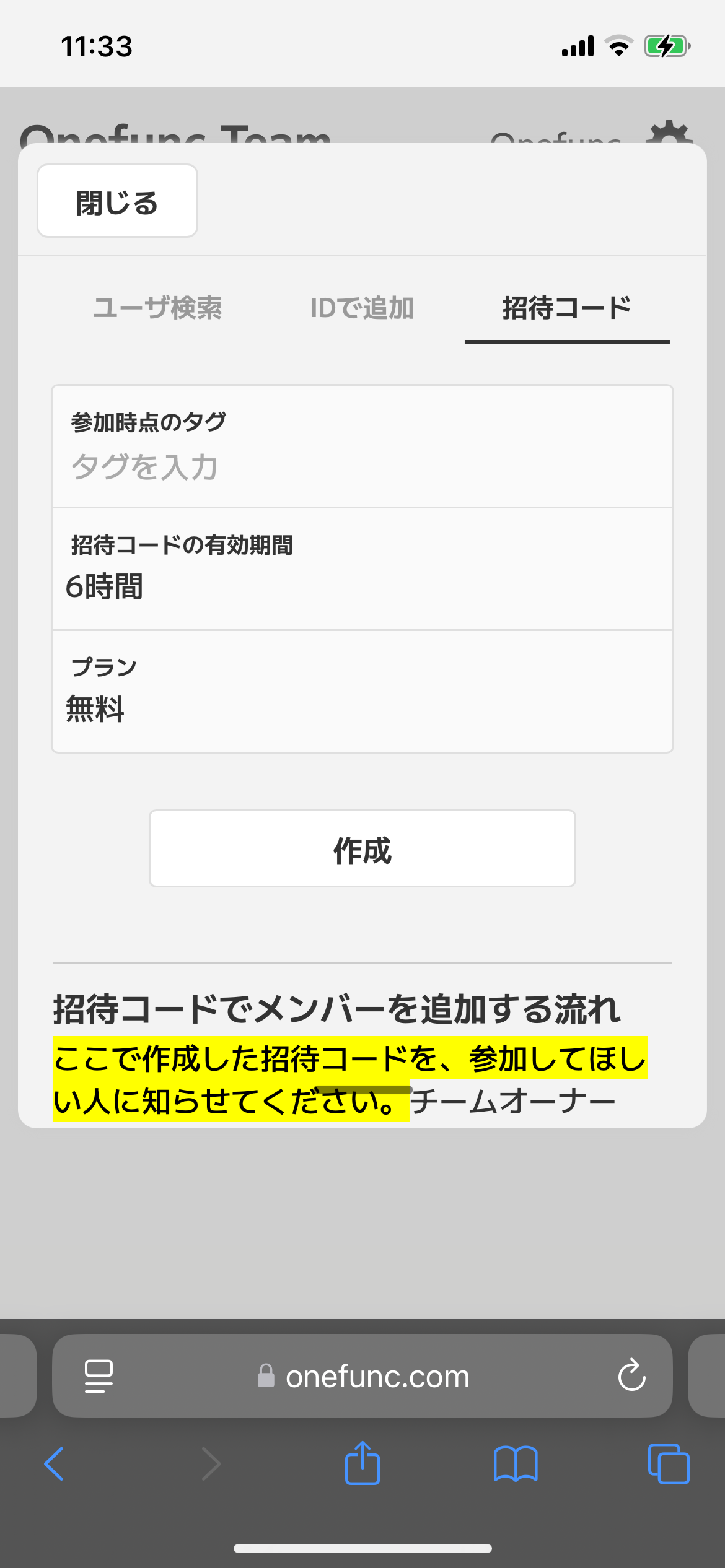
下記の画面で「参加時点のタグ」「招待コードの有効期限」「プラン」を設定し、「作成」を選択すると招待コードを作成できます。
「参加時点のタグ」は空欄でも構いません。
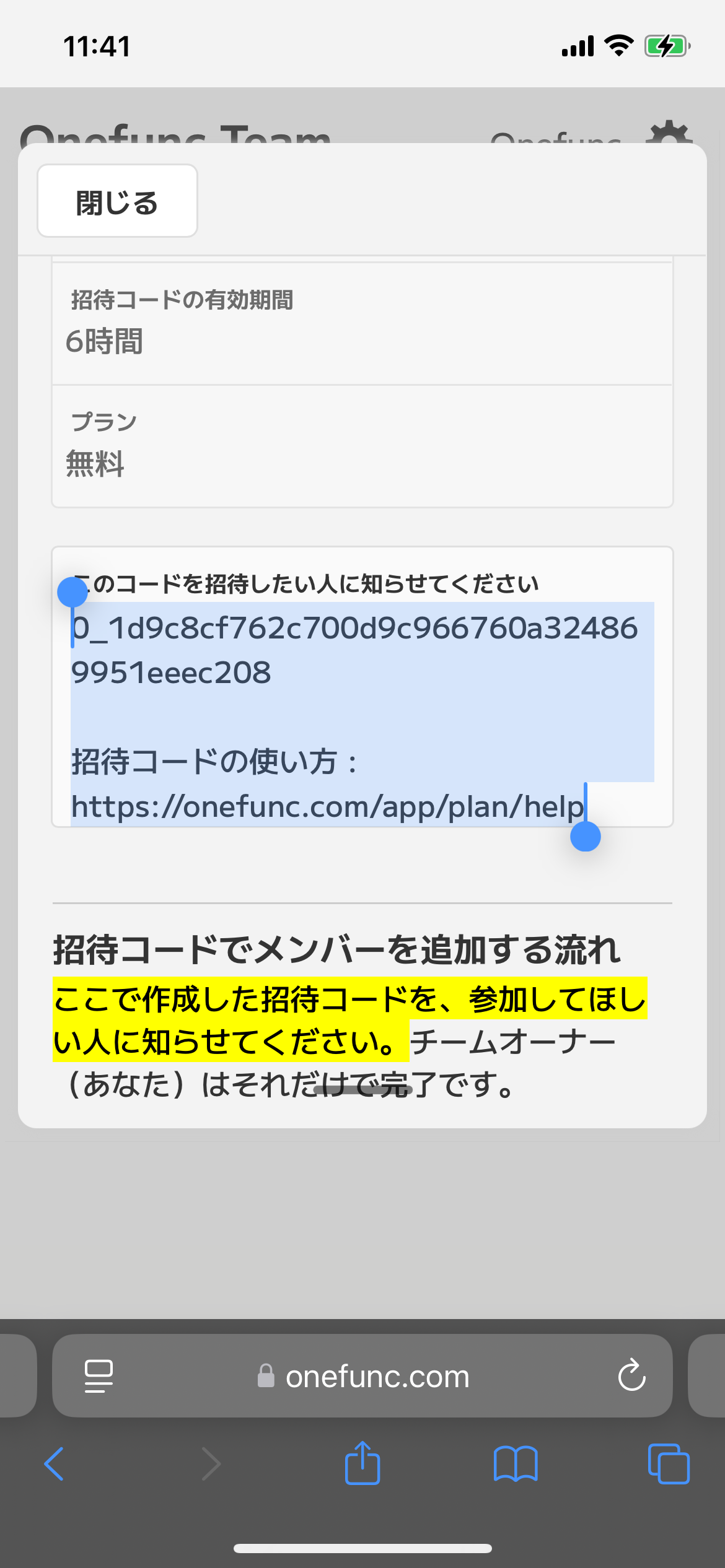
「作成」を選択すると、以下の文字列が表示されます。入力されている文字列が、この共有スペースの招待コードです。参加して欲しい人に知らせてください。
[2] 招待コードを利用する(チームに参加する人側)
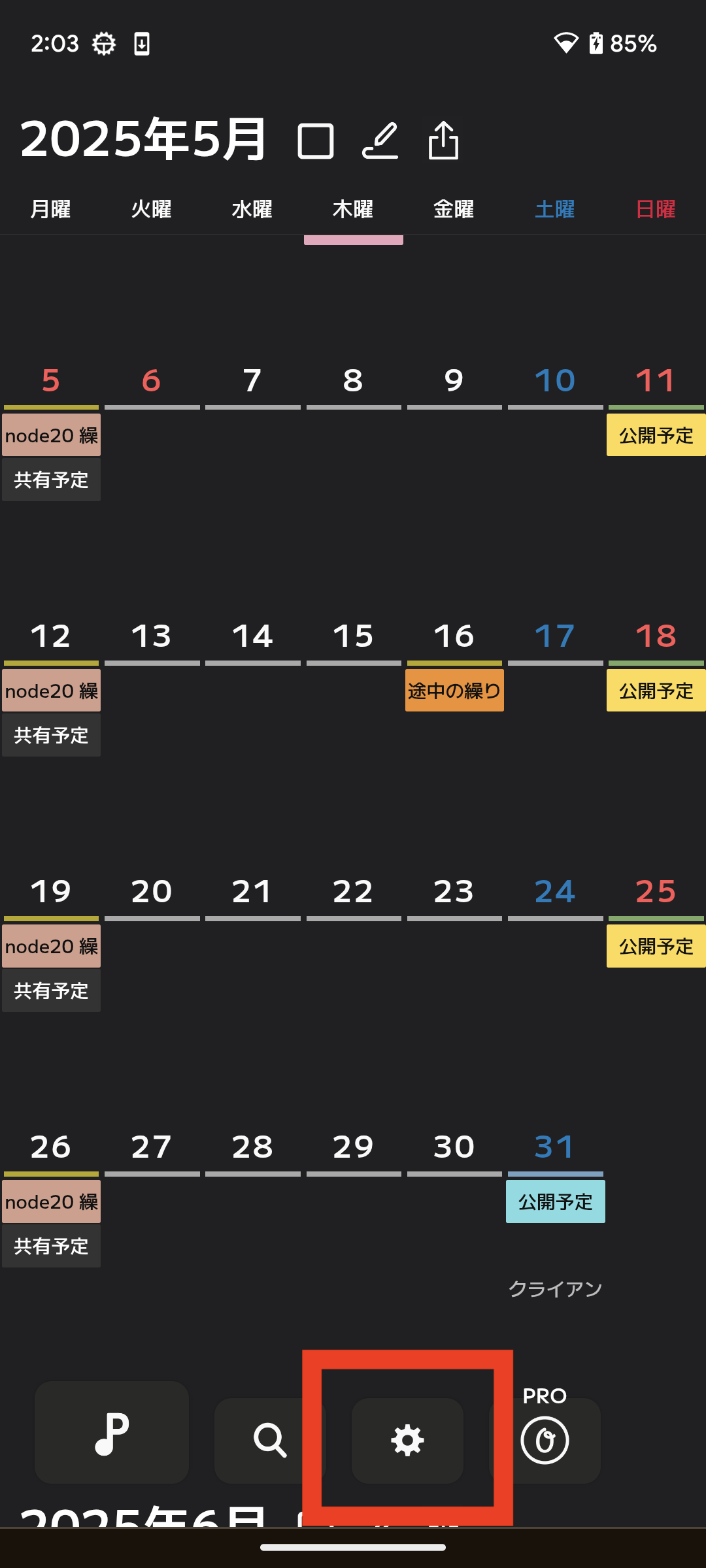
カカレンダー画面の下部メニューにある「歯車ボタン」を選択した後に、「チーム設定」ボタンを選択します。
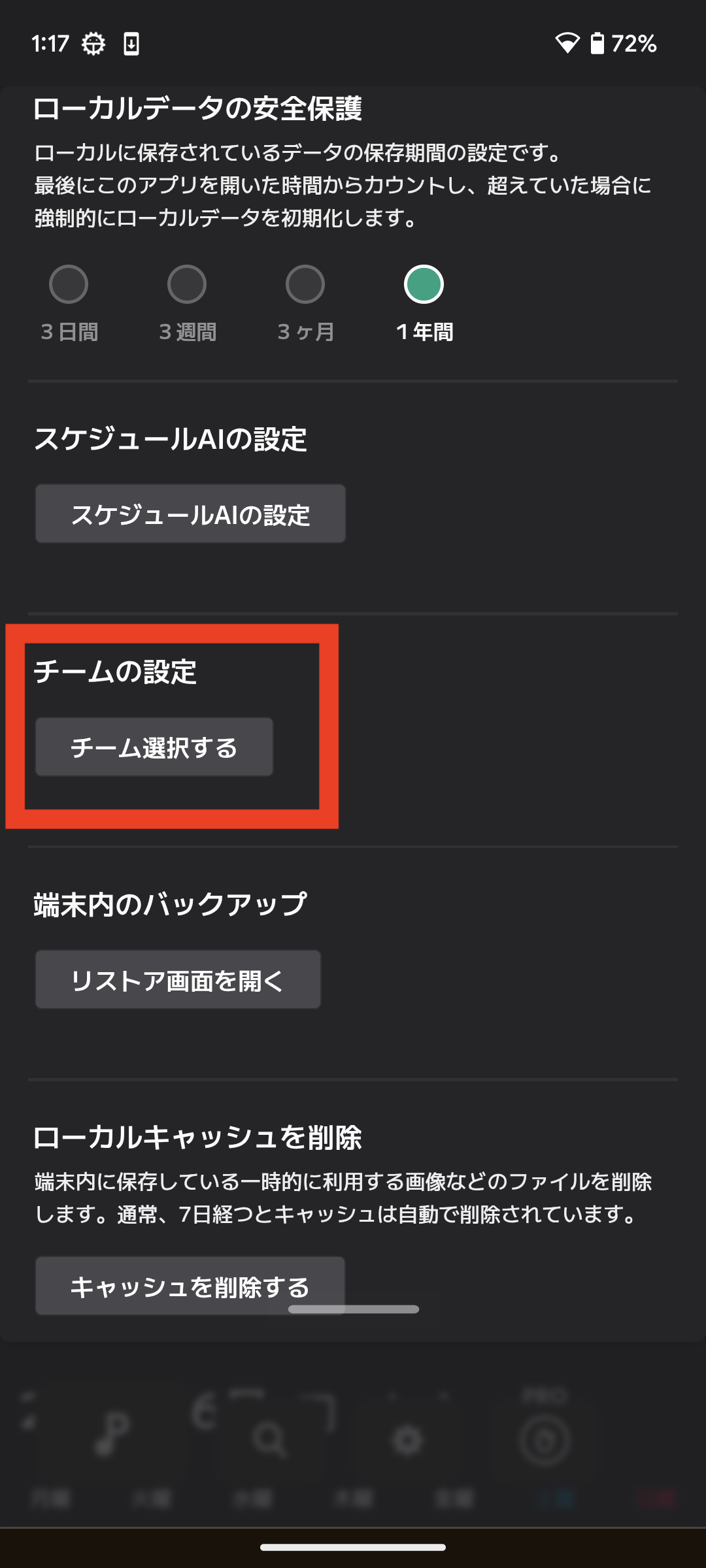
「チームの設定」画面の右上の「招待コード」を選択してください。
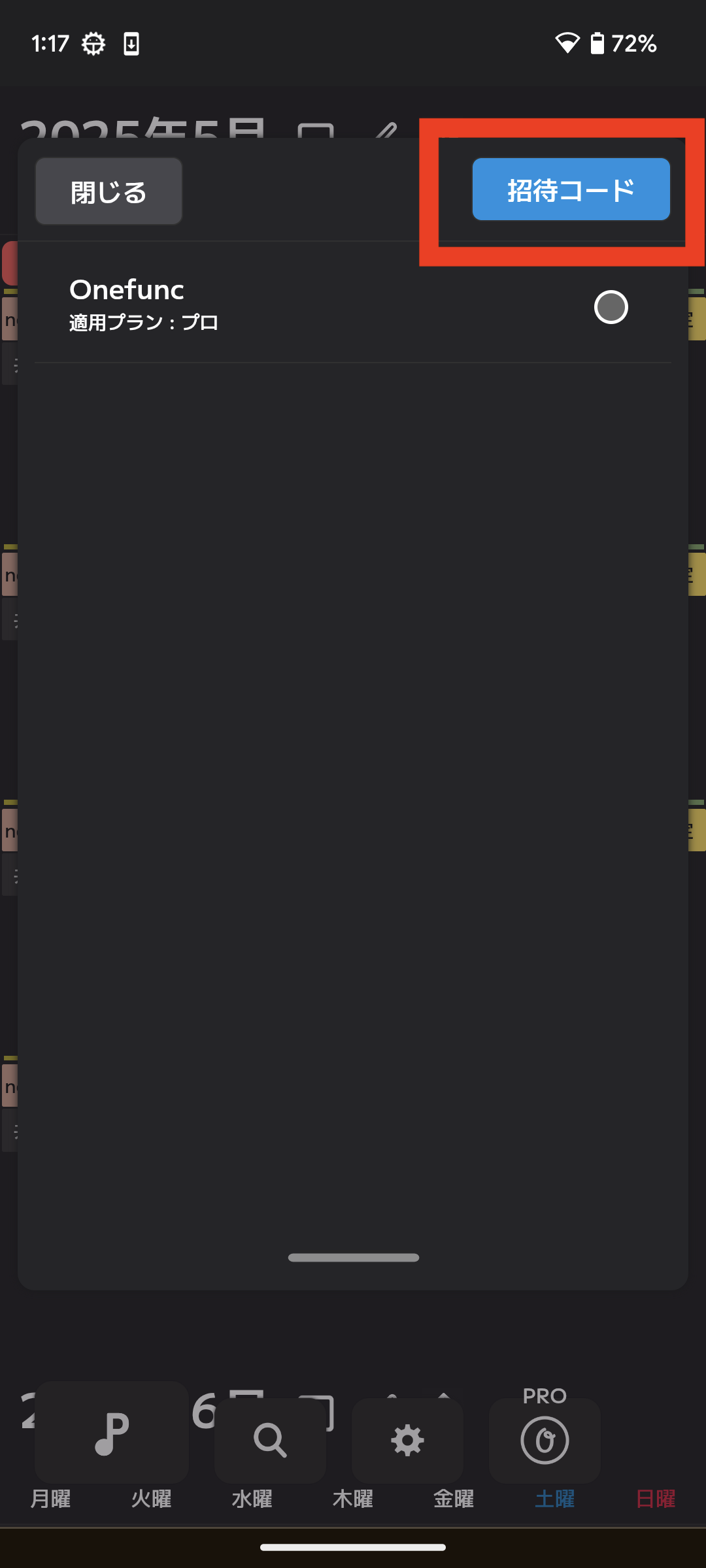
招待コードを入力するダイアログが表示されるので、招待コードを入力してください。入力するとチームメンバーとして参加できます。
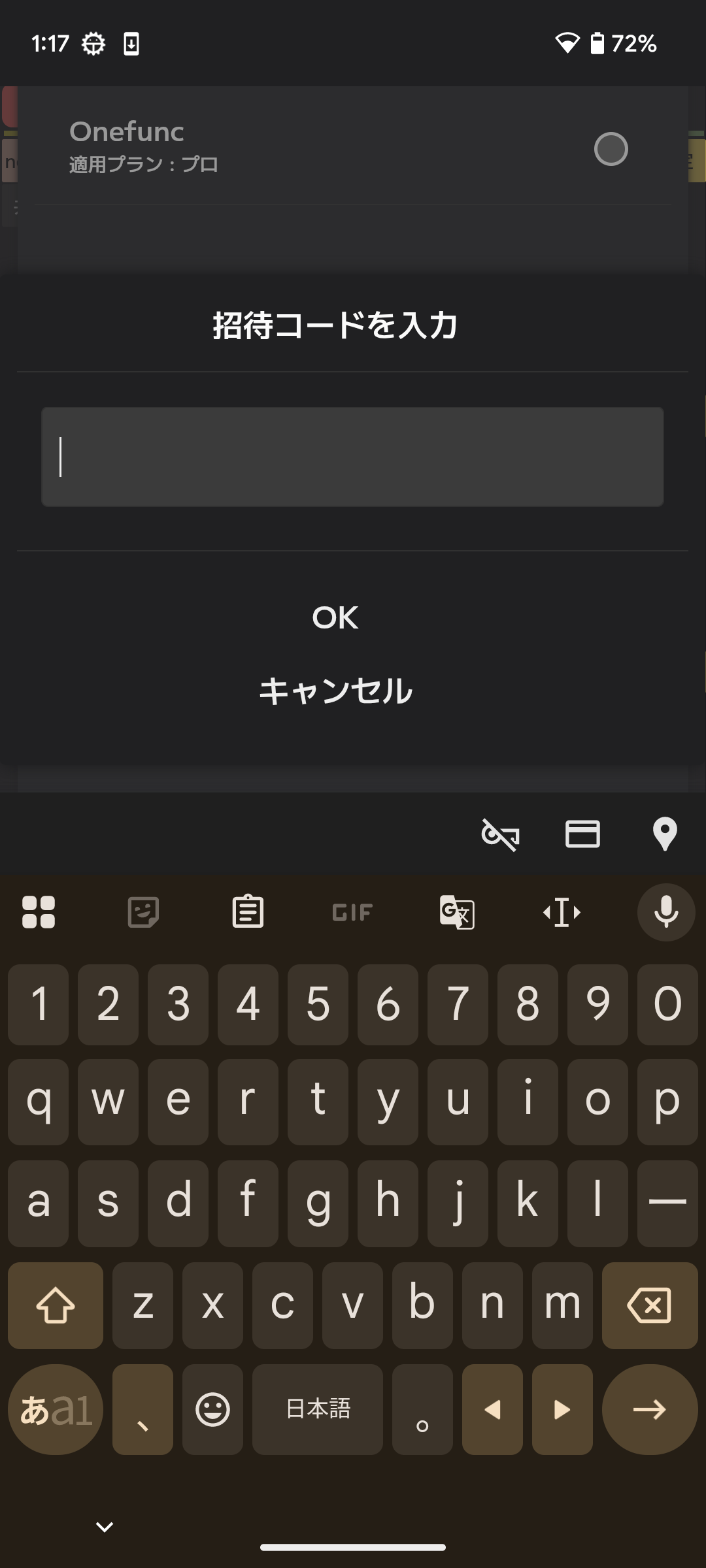
*すでに追加しているメンバー(プロフィールID)が招待コードを利用すると、その招待コードのプランやタグで再登録されます。